Aide-mémoire
1Voir les tables libres
- Dans la barre des heures, touchez une heure.
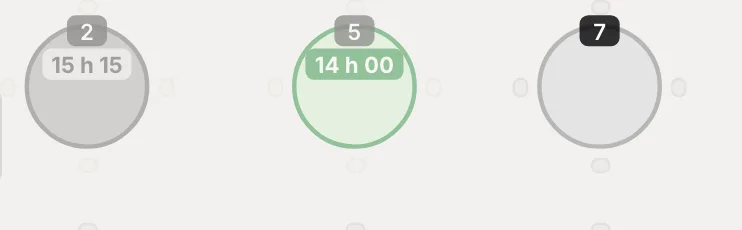
- Les tables libres restent claires. Les autres pâlissent.

2Ajouter une réservation
AAvec une table : touchez une heure à venir, puis une table libre.
BPas encore de table ? Touchez une heure à venir, puis Ajouter sans table.
Attribution automatique ? Touchez Ajouter sans table. Une table libre est attribuée automatiquement.
Confirmez ou indiquez ensuite le nombre de personnes et le client, puis touchez Créer la réservation.
3Ajouter un walk-in
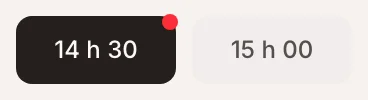
ATouchez l'heure en cours (le point rouge), puis une table libre.
BOu touchez une table libre, puis dans la barre qui s'ouvre.

Aucune table libre ? Touchez Ajouter à la liste d'attente.
4Placer, puis terminer
- Ils arrivent : touchez sur leur fiche.
- Ils partent : touchez .


5Changer de table
ATouchez la fiche dans la liste.

BOu touchez sa table.
Dans la barre, touchez Déplacer. Touchez la nouvelle table, puis Mettre à jour.

Client déjà placé ? Ouvrez la réservation pour changer sa table.
Modifier ou annuler : touchez la fiche deux fois pour ouvrir la réservation.
Une couleur vous échappe ? Consultez la légende du tableau de bord.
Toute l'aide : trudystable.com/fr/aide, ou le bouton Besoin d'aide ? en haut du tableau de bord.