Légende du tableau de bord
La vue Service en un coup d'œil
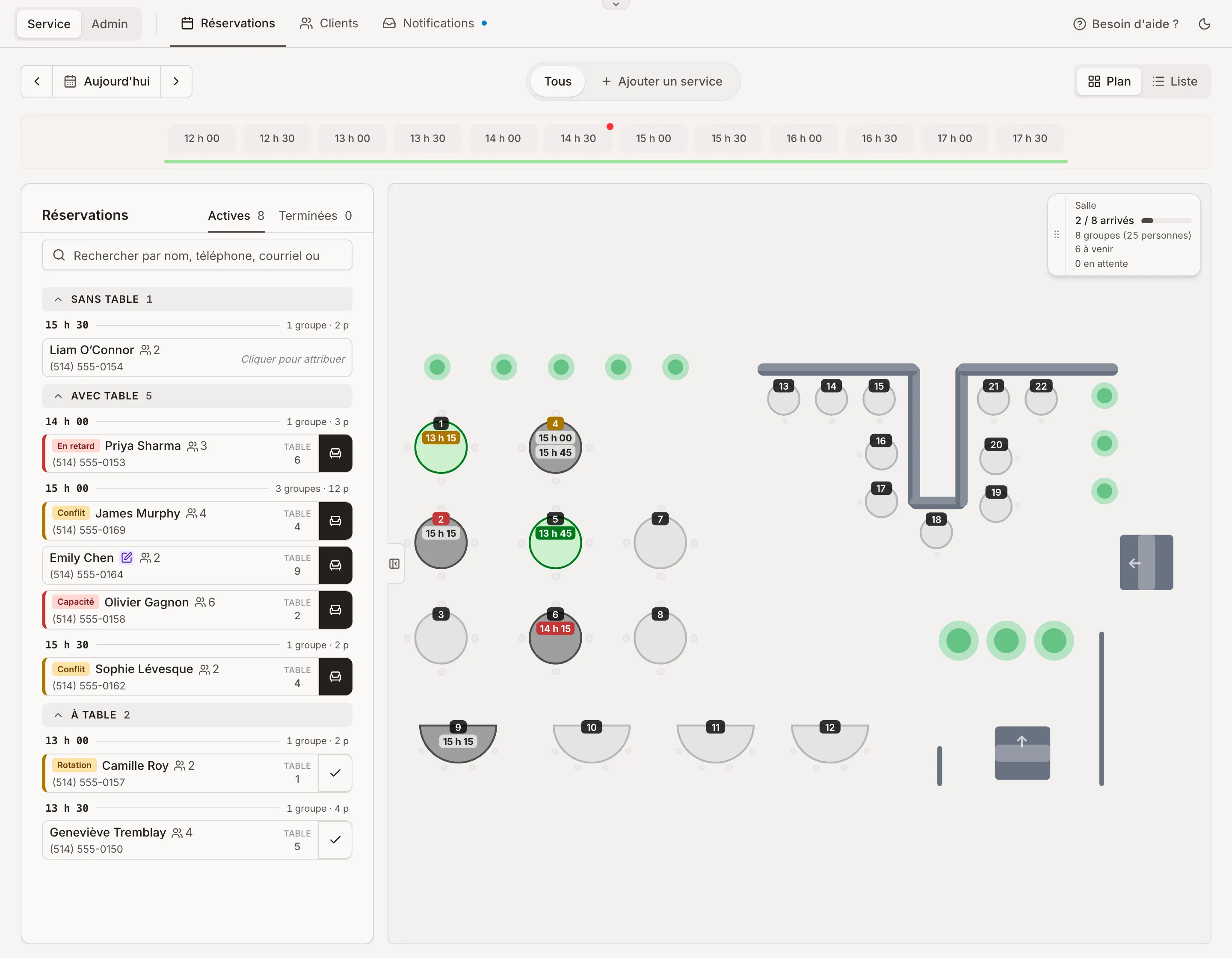
La vue Service compte quatre zones. Chacune a sa section ci-dessous, avec tous les boutons, étiquettes et couleurs que vous y verrez.
Barre du haut
 12345678
- 1
Service / Admin. Service sert à gérer la journée. Admin regroupe vos réglages, protégés par votre NIP si vous en avez choisi un.
- 2
Réservations, Clients, Notifications. Les réservations du jour, votre liste de clients, et les réservations et annulations en ligne à mesure qu'elles arrivent. Un point sur Notifications signale du nouveau.
- 3
Besoin d'aide ? Ouvre ces articles d'aide ou vous permet de nous écrire par texto.
- 4
Date. Changez de jour avec les flèches. Cliquez sur la date pour ouvrir le calendrier.
- 5
Services. Tous affiche la journée complète. Si vous avez configuré des services, choisissez-en un ici.
- 6
Plan / Liste. Le plan de salle à côté des réservations, ou toute la journée en une seule liste.
- 7
Barre des heures. Cliquez sur une heure pour voir les tables libres à ce moment-là ; les autres pâlissent. Cliquez ensuite sur une table libre : 30 minutes ou plus à l'avance, vous créez une réservation ; à l'heure actuelle, un walk-in. Le point rouge indique l'heure qu'il est.
- 8
Taux de remplissage. La ligne sous les heures montre le taux de remplissage à chaque heure. Placez le curseur sur une heure (touchez-la sur une tablette) pour voir le pourcentage exact.
Couleurs de la ligne
- Rempli à moins de 75 %
- Rempli de 75 à 99 %
- Complet ou en surcapacité
Réservations
123456789- 1
Actives / Terminées. Les réservations à venir ou à table, d'un côté ; les terminées, annulées et absences, de l'autre.
- 2
Recherche. Par nom, téléphone, courriel ou code de réservation.
- 3
Sans table. Pas encore de table. Cliquez sur la réservation, puis sur une table du plan.
- 4
Avec table. Une table est attribuée, mais le client n'est pas encore placé. Regroupées par heure.
- 5
Une réservation. Un clic la sélectionne pour la changer de table, deux clics l'ouvrent.
- 6
Demande spéciale. Le client a écrit quelque chose en réservant. Ouvrez la réservation pour le lire.
- 7
Placer. Place le groupe à sa table.
- 8
À table. Les clients sont à table en ce moment.
- 9
Terminer. Le groupe est parti : la réservation est terminée.
Couleurs d'une réservation
- En retardPlus de 15 minutes de retard, pas encore placée
- CapacitéLe groupe est plus grand que sa table
- RotationÀ table, il reste 15 minutes ou moins, ou le temps est écoulé
- ConflitChevauche une autre réservation à la même table
Boutons et étiquettes
- Placer le groupe
- La marquer comme terminée
- Date ultérieure : impossible de la placer pour l'instant
- Cliquer pour attribuerIl faut lui attribuer une table avant de la placer
- Le client a réclamé un avantage
- En attenteCarte demandée, pas encore ajoutée
- Liste d'attenteSortie de la liste d'attente, maintenant confirmée
- #1Sur la liste d'attente : sa place dans la file
- Sur la liste d'attente pour plus tard : entre dans la file à son heure
Dans l'onglet Terminées
- 35 min avantCombien de temps avant l'heure prévue elle a été annulée. En rouge : moins de 2 heures ; en ambre : moins de 24 heures.
- Cliquer pour les détailsOuvrez-la pour la rétablir ou corriger une erreur
Plan de salle
123- 1
Arrivées. Les clients arrivés, ceux encore à venir, les walk-in, les absences et ceux qui attendent. Cliquez pour l'ouvrir ou le fermer, glissez-le par sa poignée pour le déplacer.
- 2
Une table. Cliquez dessus pour voir ses réservations. Sa couleur indique ce qui s'y passe.
- 3
Heures sur une table. Chaque réservation à venir ou à table, dans l'ordre.
Couleurs du plan
- 519 h 30Occupée : des clients sont à table
- 520 h 00À venir : une réservation pas encore placée
- 5Libre : plus rien à venir
- 519 h 00En retard : plus de 15 minutes après l'heure prévue
- 518 h 15Rotation : il reste 15 minutes ou moins, ou le temps est écoulé
- 520 h 00Capacité : le groupe est plus grand que la table
- 520 h 0020 h 45Conflit : deux réservations se chevauchent, en comptant le temps de remise en place
Autres états d'une table
- 5En ligne seulement ou interne seulement
- 520 h 00Occupée à l'heure choisie dans la barre des heures
- 518 h 00+2Plus de réservations que la table ne peut en afficher
Panneau de la réservation
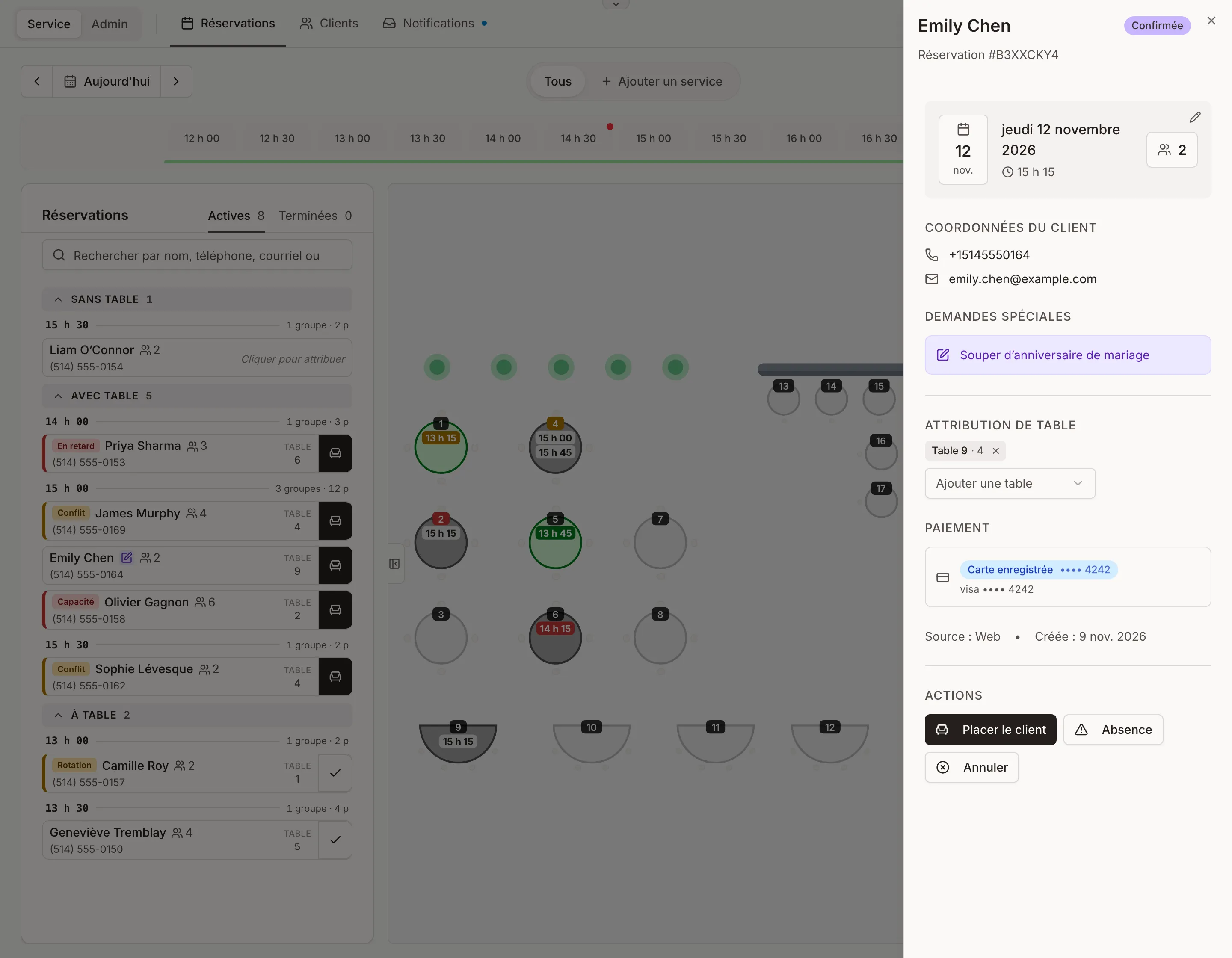
S'ouvre quand vous cliquez deux fois sur une réservation (une seule fois dans la vue Liste).
123456- 1
Date, heure, nombre de personnes. Cliquez sur le crayon pour les changer. Vous choisissez si le client reçoit un courriel.
- 2
Demande spéciale. Ce que le client a écrit en réservant.
- 3
Table. Retirez une table en cliquant sur son x, ou ajoutez-en une. Une note rouge ou ambre y explique un problème de Capacité ou de Conflit.
- 4
Paiement. La carte enregistrée et ce qu'il en est advenu. La carte n'est demandée que si Stripe est connecté et que la protection contre les absences est activée (Admin, puis Widget). Une réservation sans carte n'a pas de section Paiement.
- 5
Source. D'où vient la réservation, et quand elle a été faite.
- 6
Actions. Ce que vous pouvez faire ensuite. Les boutons changent selon le statut.
Statut
- En attenteRéservée, en attente de votre confirmation
- ConfirméeRéservée, le client n'est pas encore arrivé
- À tableLes clients sont à table
- TerminéeLes clients sont partis
- AnnuléeAnnulée
- AbsenceLe client ne s'est pas présenté
- Liste d'attenteEn attente d'une table
Paiement
- En attente de carteCarte demandée, pas encore ajoutée
- Carte enregistrée•••• 4242Enregistrée. Rien n'est débité.
- DébitéeFrais d'absence débités
- LibéréeCarte libérée, jamais débitée
Actions selon le statut
- ConfirmerEn attente : confirmez-la
- Placer le clientAbsenceAnnulerConfirmée. Le bouton Absence apparaît une fois le service commencé.
- Attribuer une tablePas encore de table : ajoutez-en d'abord une sous Attribution de table
- TerminerÀ table
- Rétablir à ConfirméeMarquer comme terminéeTerminée, annulée ou absence : pour corriger une erreur