Bien démarrer
Commencez ici
Votre restaurant est inscrit et fonctionne au nombre de tables : vous nous avez indiqué combien de tables de chaque taille vous avez, et les réservations sont comptées sur ces tables. C'est suffisant pour prendre des réservations dès aujourd'hui.
À partir d'ici, deux chemins s'offrent à vous :
- Rester au nombre de tables. Vérifiez vos chiffres, puis mettez-vous en ligne.
- Passer au plan de salle. Montez-le vous-même ou avec nous, faites le changement, puis mettez-vous en ligne.
Deux façons de gérer votre capacité
Le nombre de tables. Vous inscrivez combien de tables de 2, de 4, et ainsi de suite, vous avez. Une table accueille un groupe de sa taille ou d'une personne de moins : une table de 4 prend 3 ou 4 personnes. Une réservation occupe une table de la plus petite taille qui convient, pour la durée du repas plus votre temps de remise en place. Aucune réservation n'est liée à une table précise : vous placez les clients où vous voulez à leur arrivée. Pour un groupe qu'aucune table ne peut accueillir seule, le panneau de la réservation vous indique quelles tables rapprocher.
Le plan de salle. Votre salle dessinée, avec chaque table et son nombre de places. Chaque réservation a sa table précise : vous savez qui s'assoit où avant le début du service.
| Nombre de tables | Plan de salle | |
|---|---|---|
| Réservations comptées sur | Le nombre de tables de chaque taille | Les tables de votre plan |
| Qui s'assoit où | Vous décidez à l'arrivée | Indiqué sur chaque réservation |
| Vue Plan dans la vue Service | Non | Oui |
| Les clients choisissent bar, banquette ou terrasse | Non | Oui |
| Tables combinées pour les grands groupes | Vous les rapprochez | Combinaisons enregistrées |
| Tables attribuées automatiquement | Non | Oui, si vous l'activez |
Le nombre de tables convient si vous êtes à l'aise pour monter votre salle au fil du service, et voulez simplement savoir que vous avez assez de réservations pour la remplir. Le plan de salle convient si vous voulez que votre salle soit montée avant le début du service.
Vous voulez un plan de salle ? Cliquez sur Demander mon plan de salle dans la carte Capacité, et on vous l'ouvre. Vous pouvez le monter vous-même, ou on le monte avec vous.
Si vous restez au nombre de tables
Vous avez sans doute entré votre nombre de tables lors de votre inscription. Si c'est le cas, rien à faire ici : mettez-vous en ligne.
Pour le vérifier ou le modifier :
- Allez dans Admin, puis Général, puis Capacité.
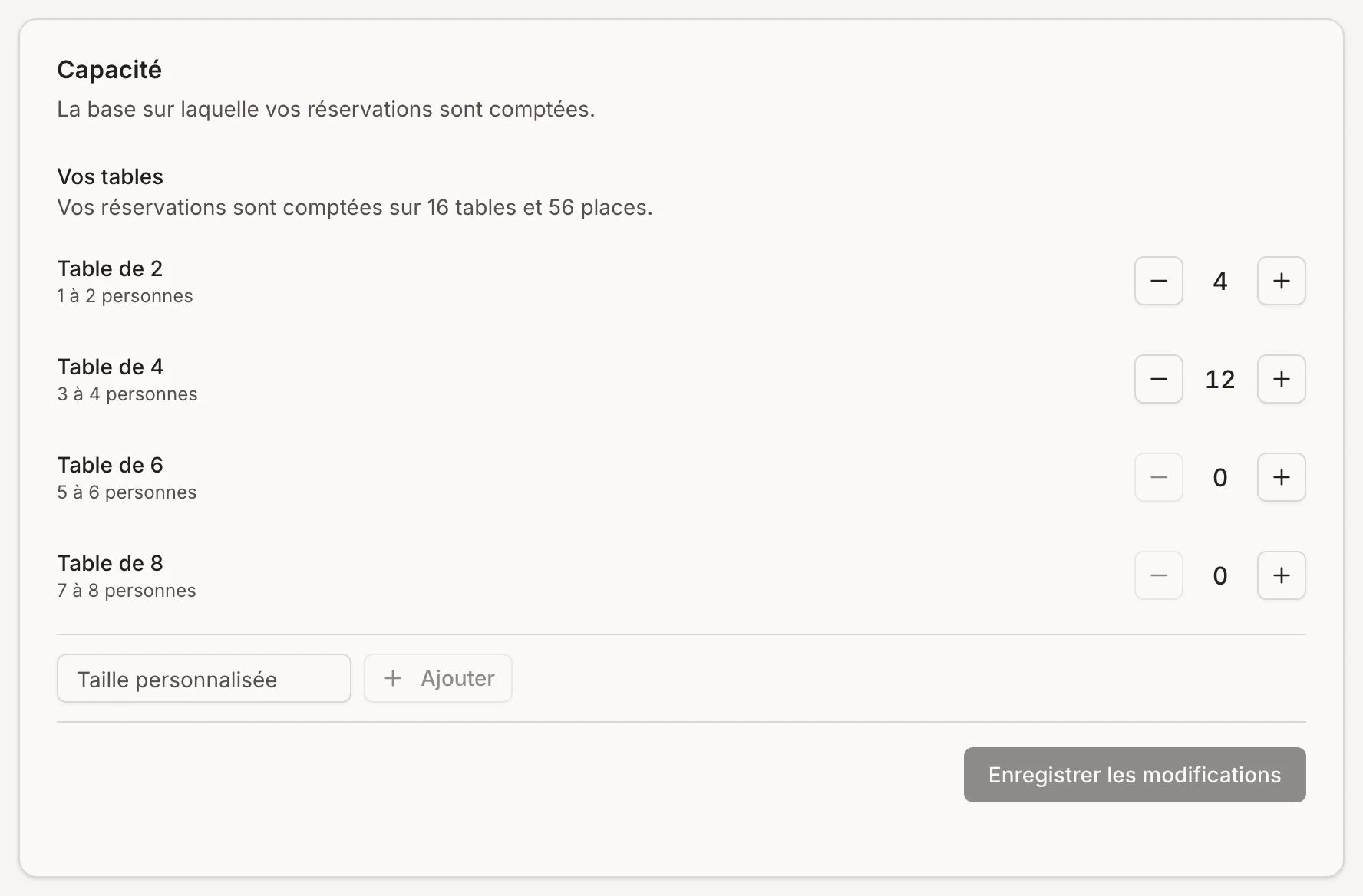
- Sous Vos tables, utilisez + et − pour indiquer combien de tables de chaque taille vous avez. Il vous faut une taille absente de la liste, comme une table de 10 ? Inscrivez-la sous Taille personnalisée et cliquez sur Ajouter.
- Cliquez sur Enregistrer les modifications.
La ligne sous Vos tables affiche le total sur lequel vos réservations sont comptées.
Si vous passez au plan de salle
Une fois que nous avons ouvert votre plan de salle, il reste trois étapes :
- Activer une zone, dans l'onglet Plan de salle.
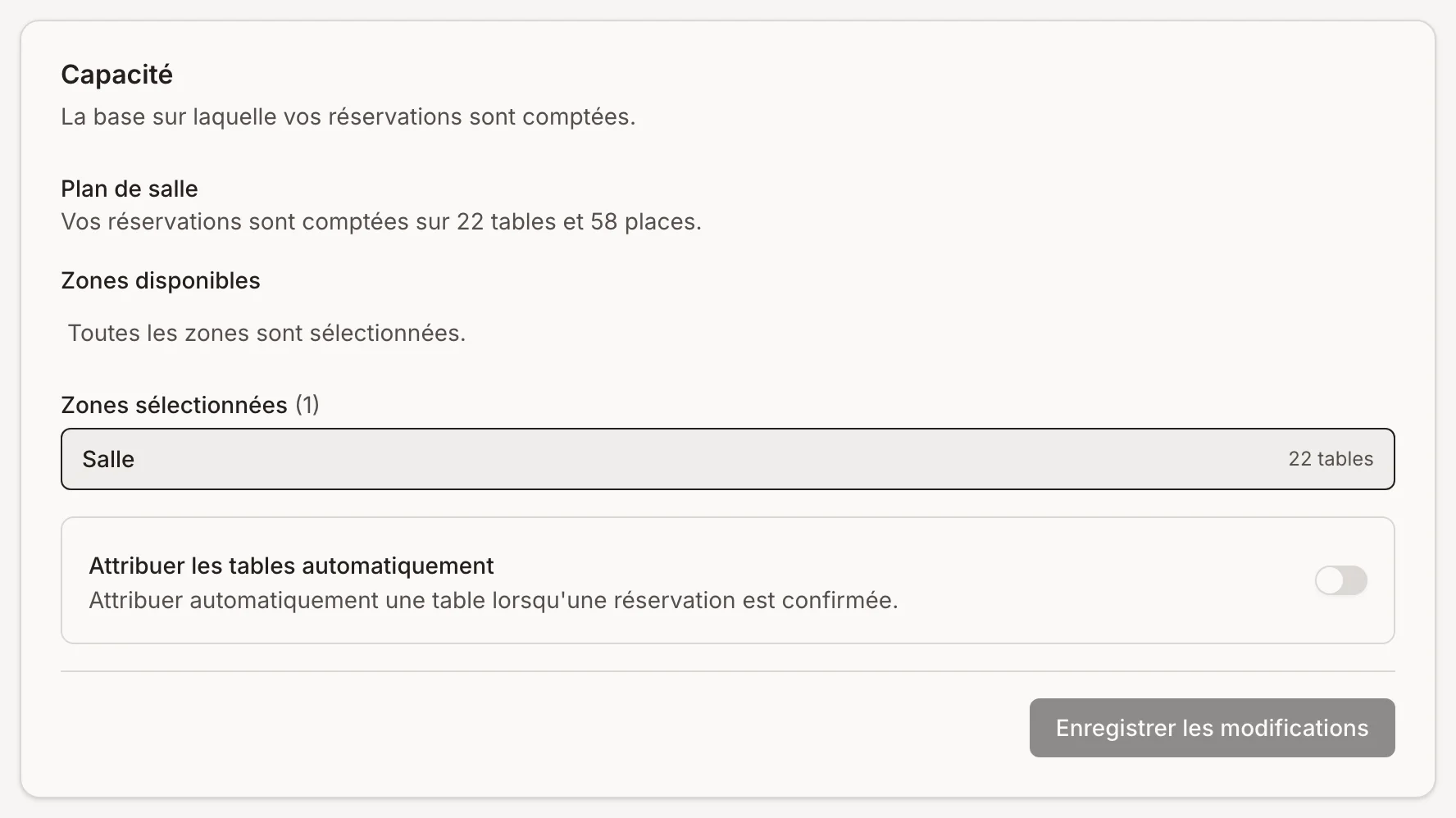
- Faire le changement dans Capacité. Tant que ce n'est pas fait, vos réservations sont encore comptées sur votre nombre de tables, même si vos tables apparaissent déjà dans l'onglet Plan de salle.
- Activer l'attribution automatique (fortement recommandé).
1. Activer une zone
Votre plan de salle se compose de zones. Une seule suffit pour la plupart des restaurants : la salle à manger, le bar et la terrasse peuvent tous s'y trouver, et ce sont les types de place des tables qui les distinguent.
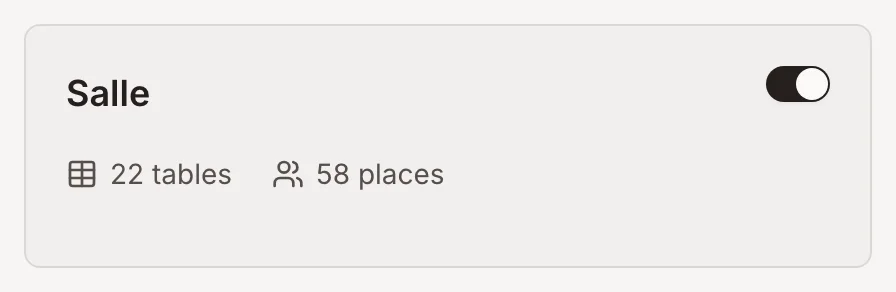
Les réservations ne peuvent utiliser qu'une zone activée, et une nouvelle zone est créée désactivée. Dans l'onglet Plan de salle, activez l'interrupteur sur la carte de votre zone. Pas encore de zone ? Cliquez sur Créer une zone et placez vos tables.
2. Faire le changement dans Capacité
- Dans l'onglet Plan de salle, cliquez sur Faire le changement dans Capacité, ou allez dans Admin, puis Général, puis Capacité.
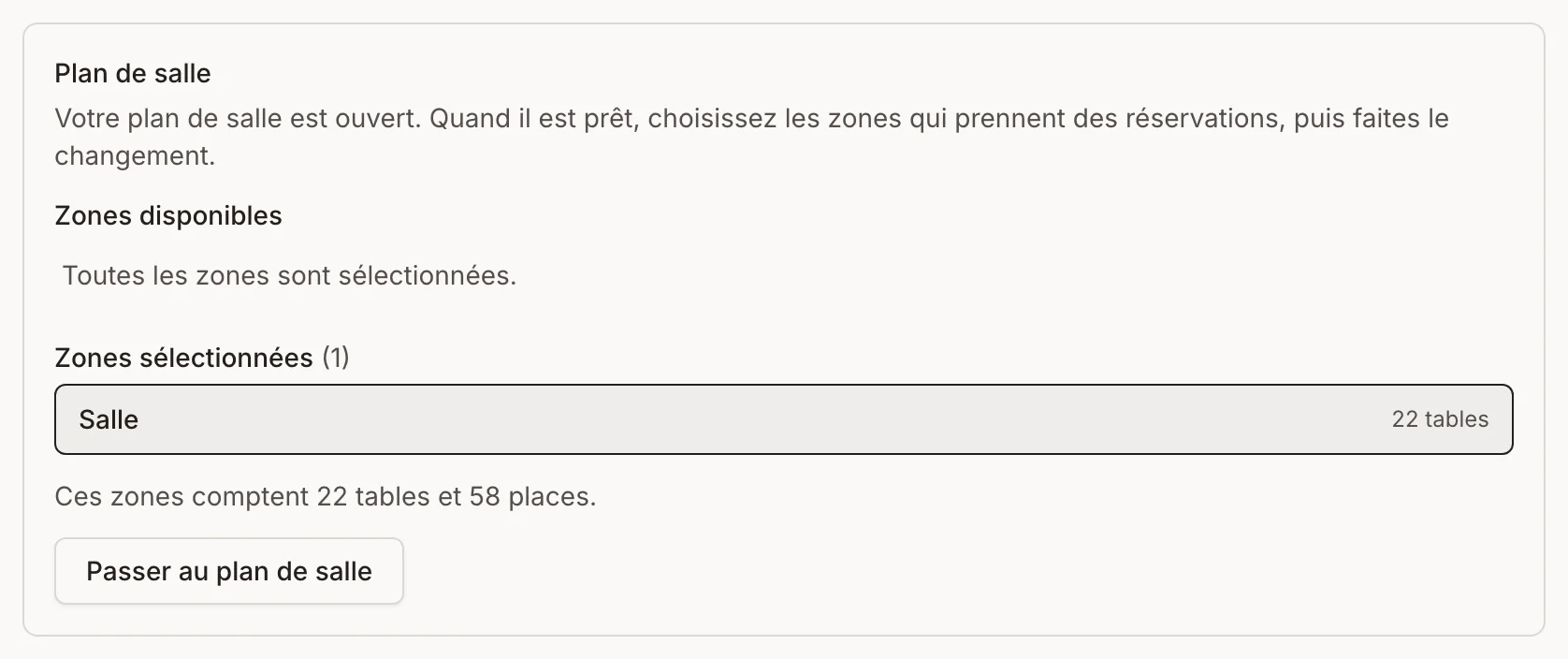
- Sous Plan de salle, cliquez sur chaque zone qui prend des réservations : elle passe dans Zones sélectionnées.
- Vérifiez la ligne en dessous : elle indique combien de tables et de places comptent ces zones.
- Cliquez sur Passer au plan de salle.
- Cliquez de nouveau sur Passer au plan de salle pour confirmer.
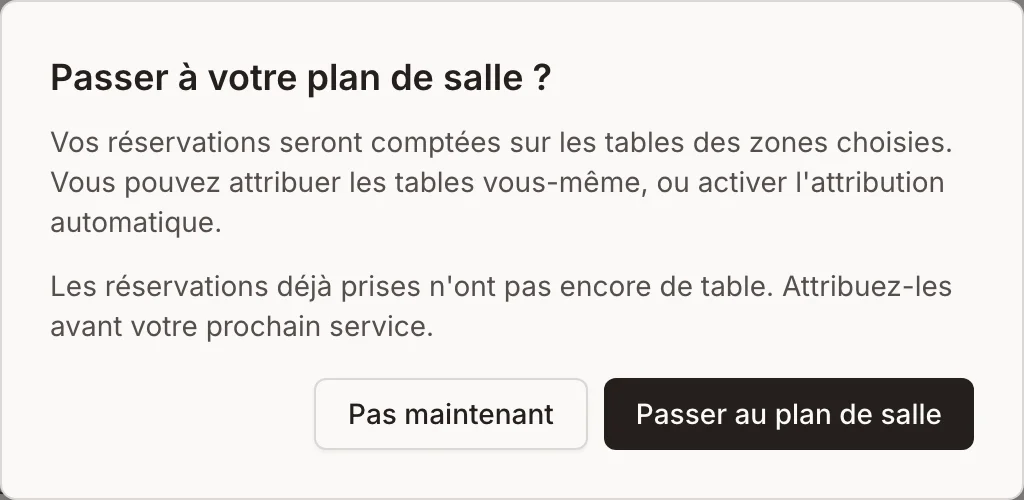
Vos réservations sont maintenant comptées sur votre plan de salle. Les réservations prises avant le changement n'ont pas encore de table : attribuez-les avant votre prochain service.
3. Activer l'attribution automatique (fortement recommandé)
Une fois le changement fait, la carte Capacité propose Attribuer les tables automatiquement : chaque nouvelle réservation reçoit d'office une table libre, sans que personne ait à la placer. On vous le recommande fortement, surtout si vous utilisez des combinaisons de tables. Vous pouvez toujours déplacer une réservation à la main. Activez l'option, puis cliquez sur Enregistrer les modifications.
Vous mettre en ligne
Votre page de réservation est d'abord en mode Aperçu : vous pouvez l'essayer, mais vos clients ne la trouvent pas encore.
- Allez dans Admin, puis Widget.
- Vérifiez Exigences : la mention Toutes remplies s'affiche une fois vos informations sur le restaurant, vos heures d'ouverture, vos tables et vos paramètres de réservation entrés. S'il en manque une, la liste s'ouvre : cliquez dessus pour aller à son réglage.
- Cliquez sur Mettre en ligne.
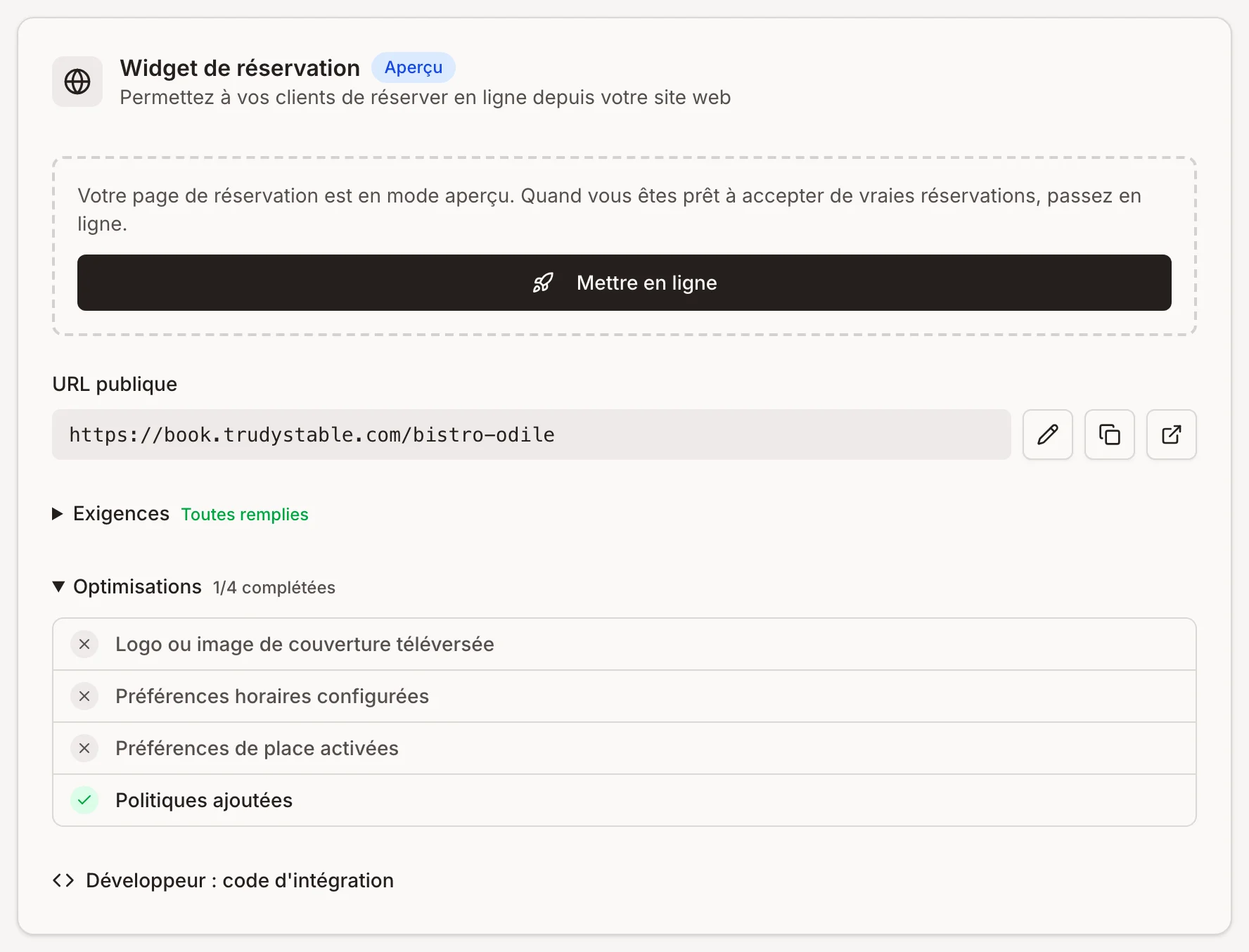
Ensuite, faites connaître votre page de réservation : copiez le lien sous URL publique, ou ouvrez Développeur : code d'intégration pour ajouter le widget de réservation à votre site Web.
Vous avez demandé un plan de salle ? Faites le changement avant de vous mettre en ligne, pour que chaque réservation ait sa table.
Activer les notifications
Chaque nouvelle réservation en ligne ou annulation peut vous avertir sur votre téléphone, votre tablette ou votre ordinateur. La notification indique combien vous attendent dans vos Notifications, et il suffit de la toucher pour les ouvrir.
Vous pouvez activer les notifications sur autant d'appareils que vous le voulez : votre téléphone, un deuxième téléphone, l'ordinateur à l'accueil. Activez-les une fois sur chaque appareil :
- Sur un iPhone ou un iPad, ajoutez d'abord le tableau de bord à l'écran d'accueil. Ouvrez votre tableau de bord dans le navigateur, touchez Partager, puis Sur l'écran d'accueil. Sur un iPhone ou un iPad, les notifications ne fonctionnent qu'à partir de l'icône de l'écran d'accueil. Sur Android et sur un ordinateur, passez cette étape : les notifications fonctionnent directement à partir du navigateur.
- Ouvrez le tableau de bord (sur un iPhone ou un iPad, à partir de l'icône de l'écran d'accueil), allez dans Notifications et activez M'avertir sur cet appareil.
- Autorisez les notifications quand le navigateur le demande.
Ouvrir vos Notifications efface la notification sur cet appareil.
Astuce pour Android : pour économiser la batterie, un appareil verrouillé depuis un moment retient les notifications jusqu'à ce que vous le déverrouilliez. Rien ne se perd : chaque réservation se trouve dans vos Notifications.
Si l'interrupteur indique Cet appareil ne peut pas recevoir de notifications, utilisez plutôt un téléphone. S'il indique que les notifications sont bloquées, autorisez-les pour ce site dans les paramètres du navigateur, puis activez l'interrupteur.
Configurer la tablette de l'accueil
Une tablette à l'accueil garde le tableau de bord ouvert pendant tout le service. Installez-y le tableau de bord comme une application : il s'ouvre en plein écran, sans la barre d'adresse du navigateur, et a sa propre icône sur l'écran d'accueil.
- Ouvrez votre tableau de bord dans le navigateur de la tablette.
- Sur Android, ouvrez le menu du navigateur et choisissez Installer l'application (dans certaines versions, c'est sous Ajouter à l'écran d'accueil, puis Installer). Préférez l'installation à un simple raccourci : seule l'installation s'ouvre en plein écran. Sur un iPad, touchez Partager, puis Sur l'écran d'accueil.
- Ouvrez le tableau de bord à partir de sa nouvelle icône, puis activez les notifications comme ci-dessus. Une tablette en cours d'utilisation les affiche tout de suite.
Et ensuite
Rien de ce qui suit n'est nécessaire pour prendre des réservations. Configurez-le quand vous le voudrez :
- Heures et services : le dîner et le souper avec leurs propres heures et règles, dans Admin, puis Services.
- Carte enregistrée : demandez une carte à vos clients au moment de réserver pour réduire les absences, dans Admin, puis Widget.
- Avantages : des extras gratuits que vos clients peuvent réclamer avec leur réservation, dans Admin, puis Offres.
Pendant le service :
- Ajouter, modifier ou annuler une réservation
- Aide-mémoire, une page pour le poste d'accueil
- Légende du tableau de bord : chaque bouton, étiquette et couleur