Ajouter, modifier ou annuler une réservation
Réservations au téléphone, changements, annulations : tout se fait dans l'onglet Réservations, en mode Service.
Ajouter une réservation
-
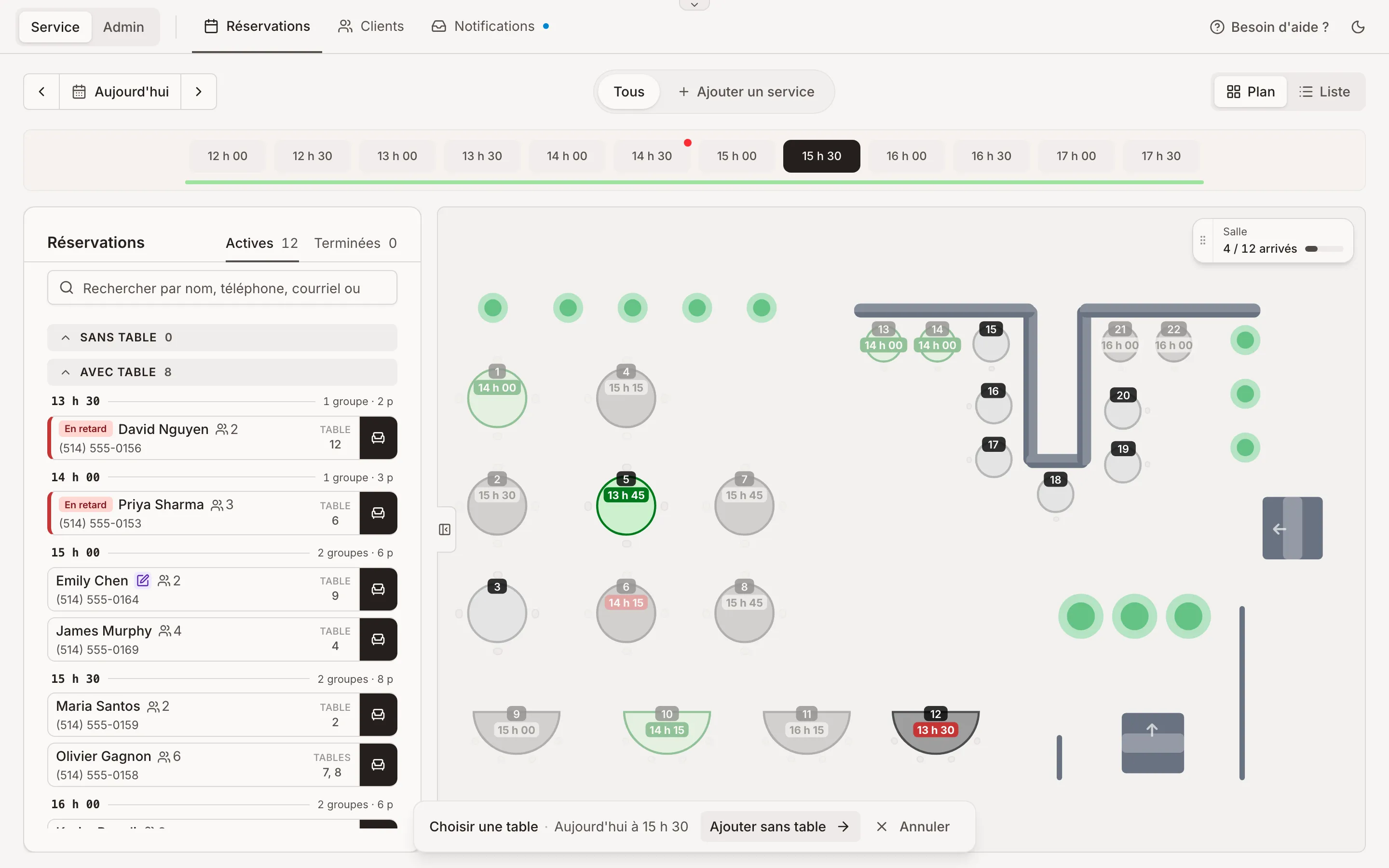
Dans la barre des heures, cliquez sur l'heure demandée par le client. Le créneau en cours est réservé aux walk-in : choisissez un créneau suivant. Pour un autre jour, utilisez les flèches à côté d'Aujourd'hui avant de cliquer, ou changez la date ensuite dans le panneau de la réservation.
-
Sur le plan de salle, cliquez sur une table libre. Vous pouvez aussi cliquer sur Ajouter sans table et attribuer la table plus tard.
-
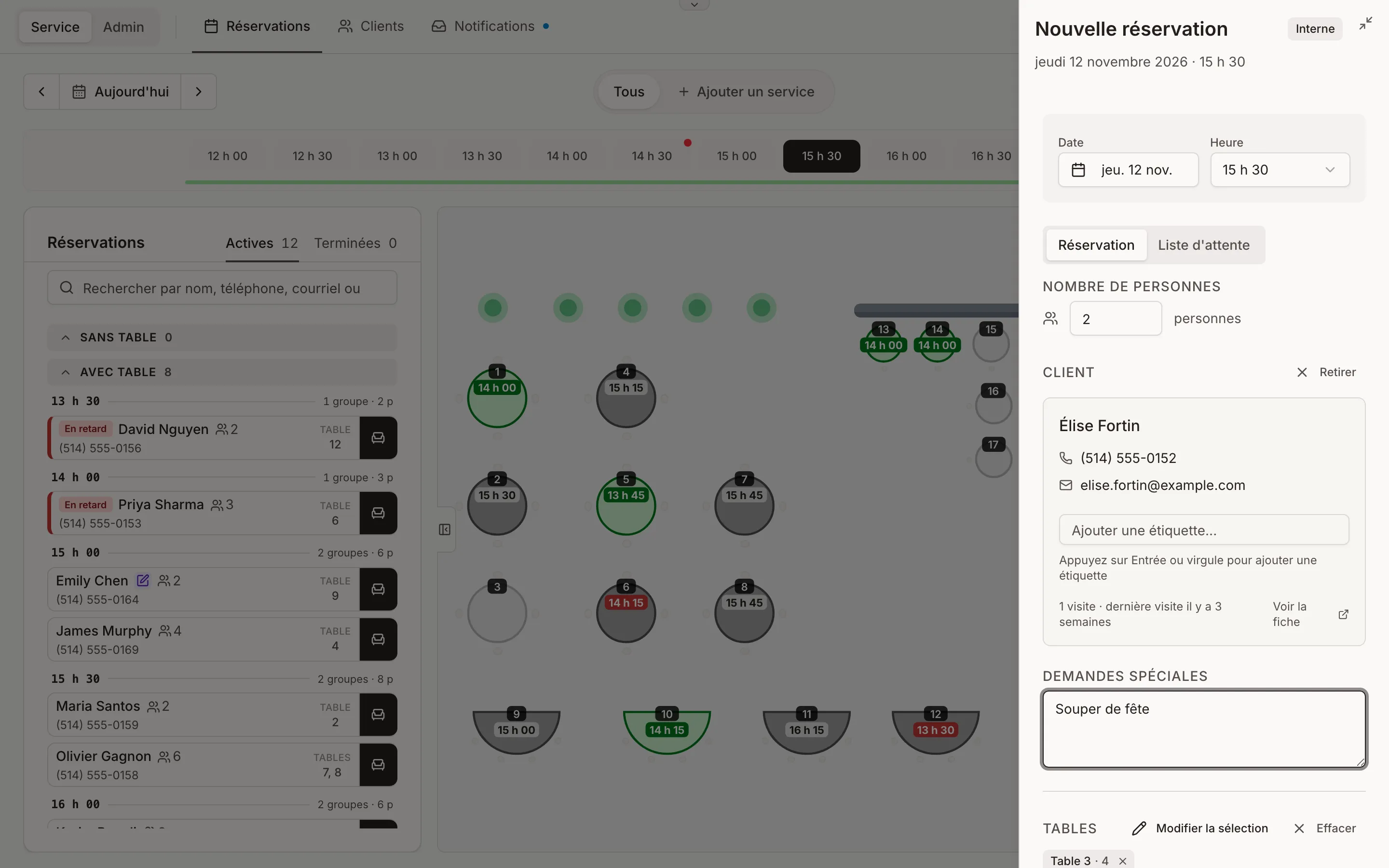
Dans le panneau Nouvelle réservation, indiquez le nombre de personnes.
-
Sous Client, cherchez par nom ou par numéro de téléphone. Pour un client qui n'a jamais réservé chez vous, choisissez Ajouter un client et entrez ses coordonnées.
-
Notez sous Demandes spéciales ce que la cuisine ou la salle doit savoir : un anniversaire, une allergie, une chaise haute.
-
Cliquez sur Créer la réservation.
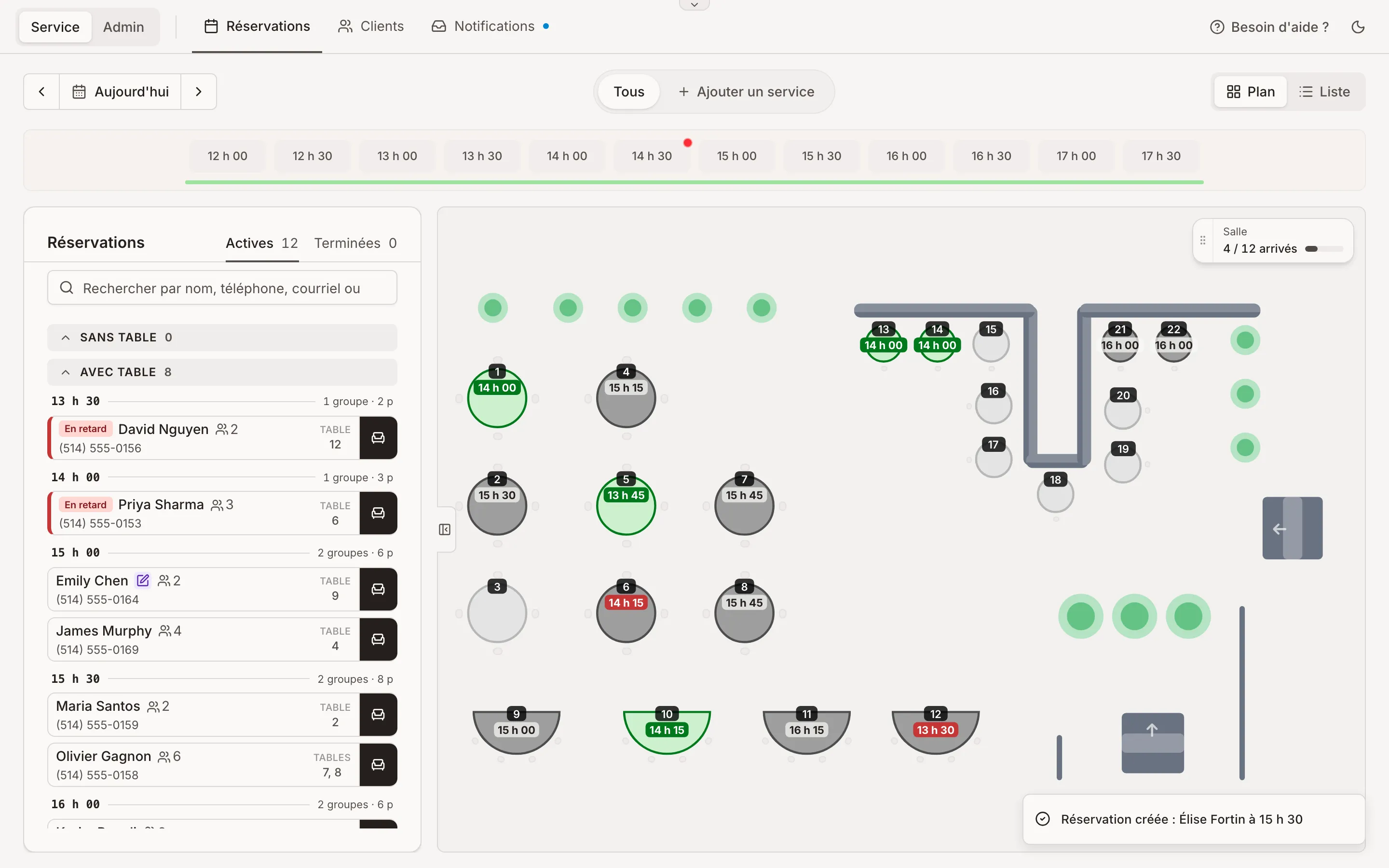
La réservation apparaît sur sa table et dans la liste à gauche.
Attribution automatique. Si l'option Attribuer les tables automatiquement est activée (Admin, puis Général), une réservation ajoutée sans table reçoit d'office une table libre. Votre choix a toujours priorité : la table choisie sur le plan, ou plus tard dans la réservation, est celle que le client obtient.
Pas de plan de salle ? Il n'y a pas de table à choisir : la réservation est comptée automatiquement sur vos tables.
Modifier une réservation
- Dans la liste à gauche, cliquez sur la réservation, puis cliquez de nouveau : le premier clic la sélectionne pour la déplacer vers une table, le deuxième l'ouvre. En vue Liste, un seul clic suffit.
- Cliquez sur le crayon à côté de la date pour changer la date, l'heure ou le nombre de personnes.
- Laissez Aviser le client par courriel coché pour lui envoyer les nouveaux détails, ou décochez-le si vous l'avez déjà prévenu.
- Cliquez sur Enregistrer.
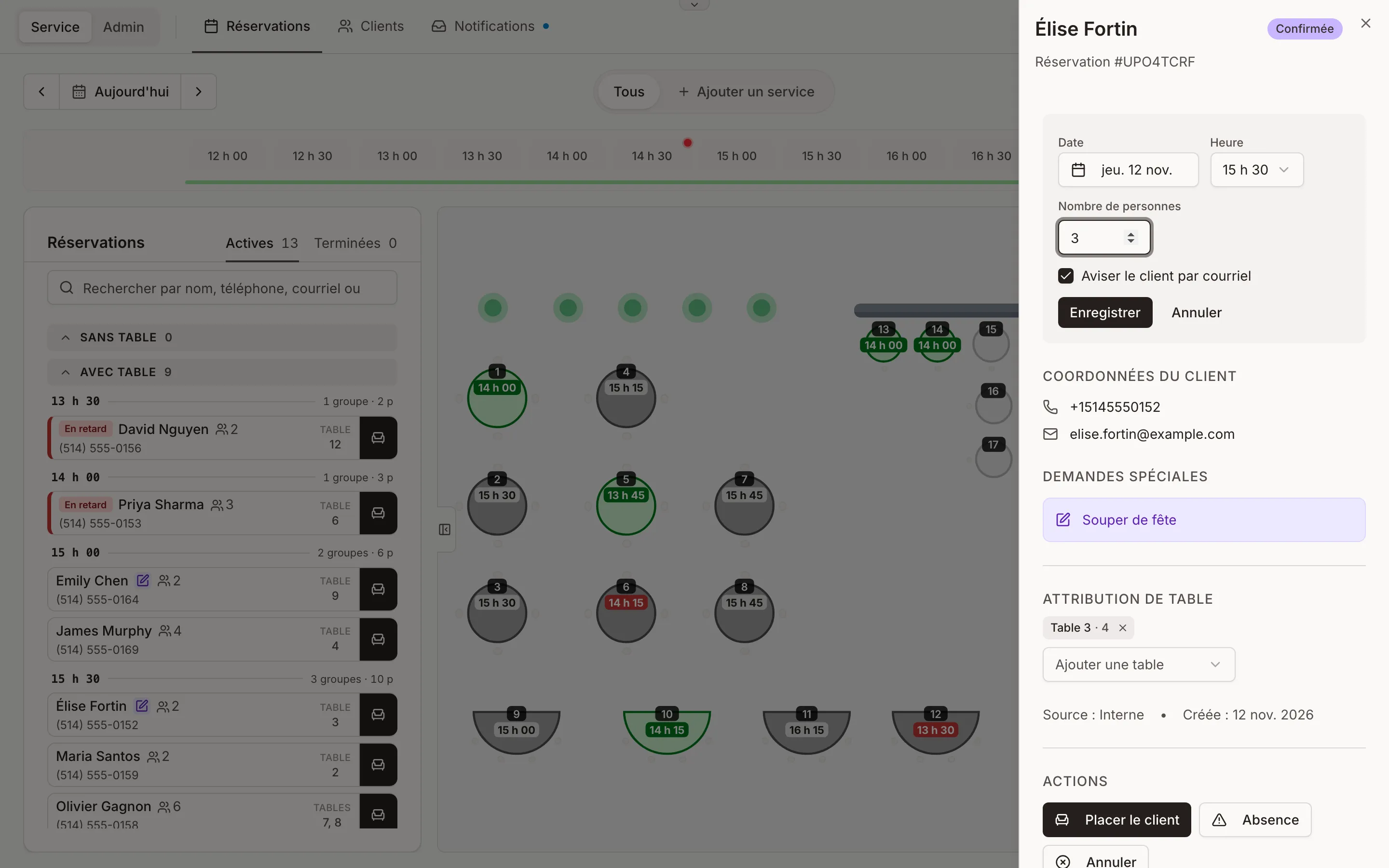
Pour installer le groupe à une autre table, passez par Attribution de table dans le même panneau : retirez une table avec son ×, ou ajoutez-en une dans la liste.
Annuler une réservation ou marquer une absence
Ouvrez la réservation et descendez jusqu'à Actions.
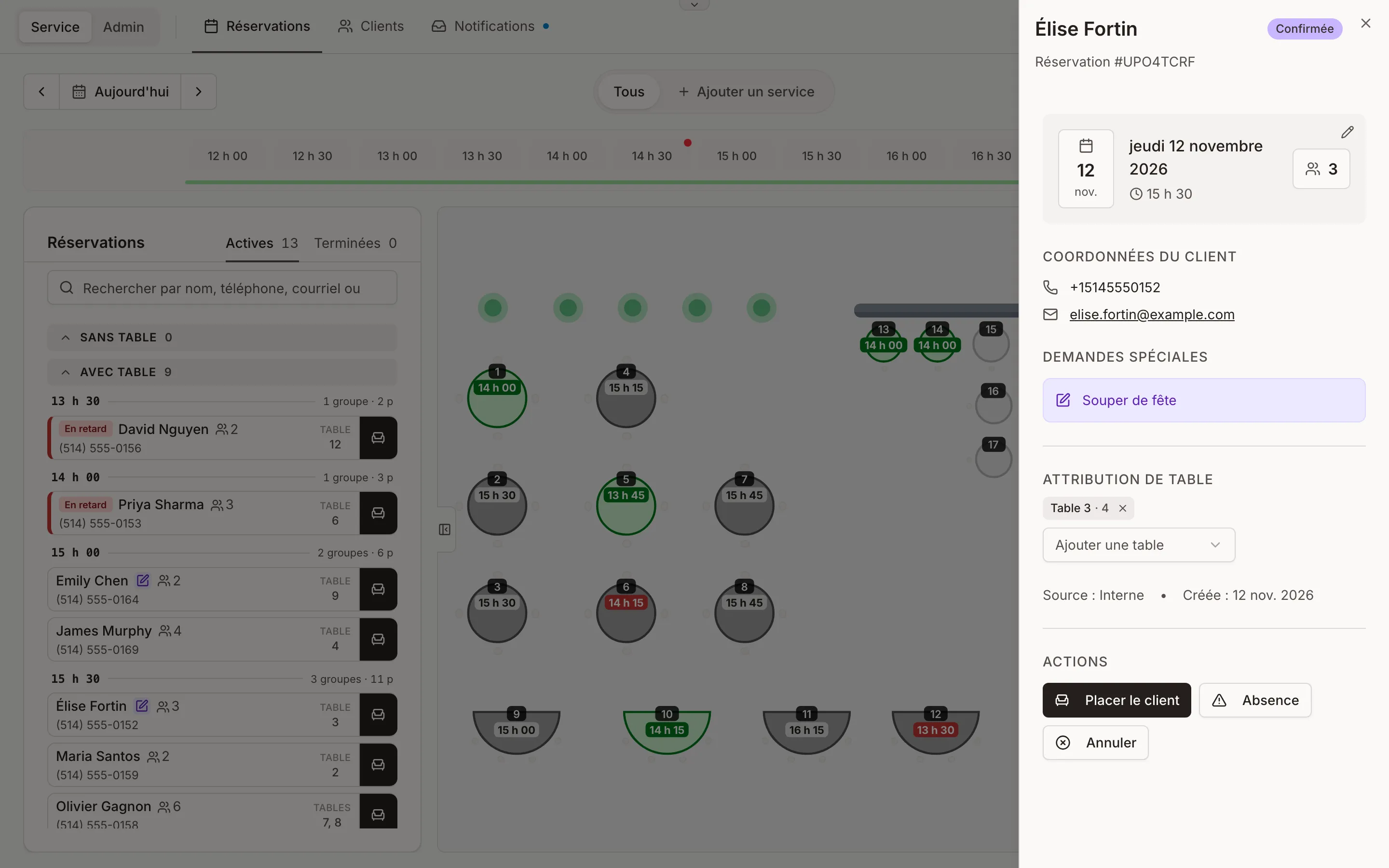
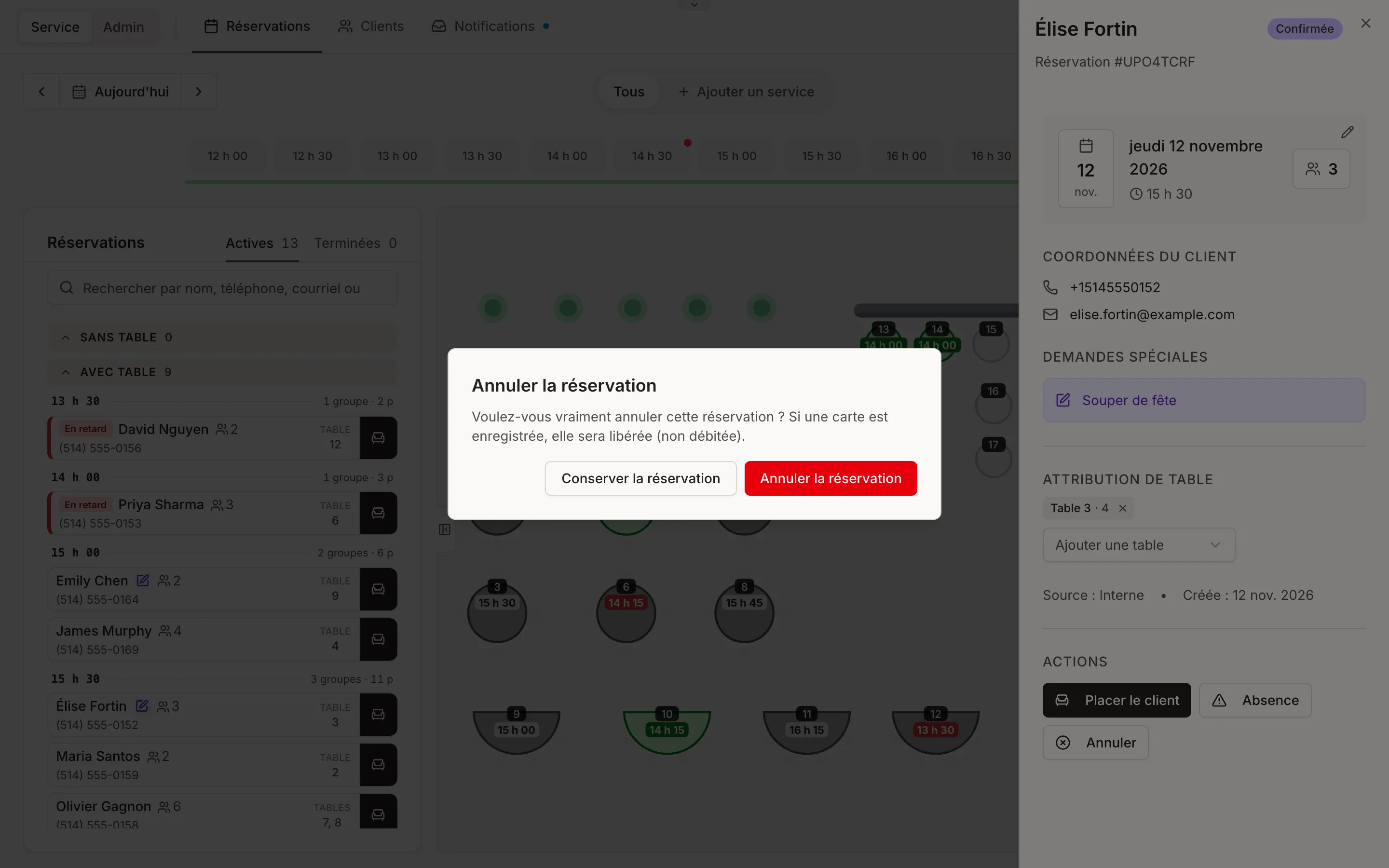
- Annuler, c'est pour le client qui vous prévient qu'il ne viendra pas. Une carte enregistrée est libérée, jamais débitée.
- Absence, c'est pour le client qui ne s'est pas présenté et ne vous a pas prévenu. Si une carte est enregistrée, vous décidez ensuite de débiter ou non les frais d'absence.
Dans les deux cas, une confirmation vous est demandée : un clic de trop ne change rien.
Conseil : gardez Absence pour les clients qui ne sont vraiment pas venus. Le nombre d'absences s'affiche dans la fiche du client et dans la recherche de clients à sa prochaine réservation. Un client qui a pris la peine d'appeler ne devrait pas en avoir une à son dossier.
Rétablir une réservation annulée ou une absence
Vous avez annulé la mauvaise réservation, ou un client marqué absent finit par arriver ? Vous pouvez revenir en arrière.
-
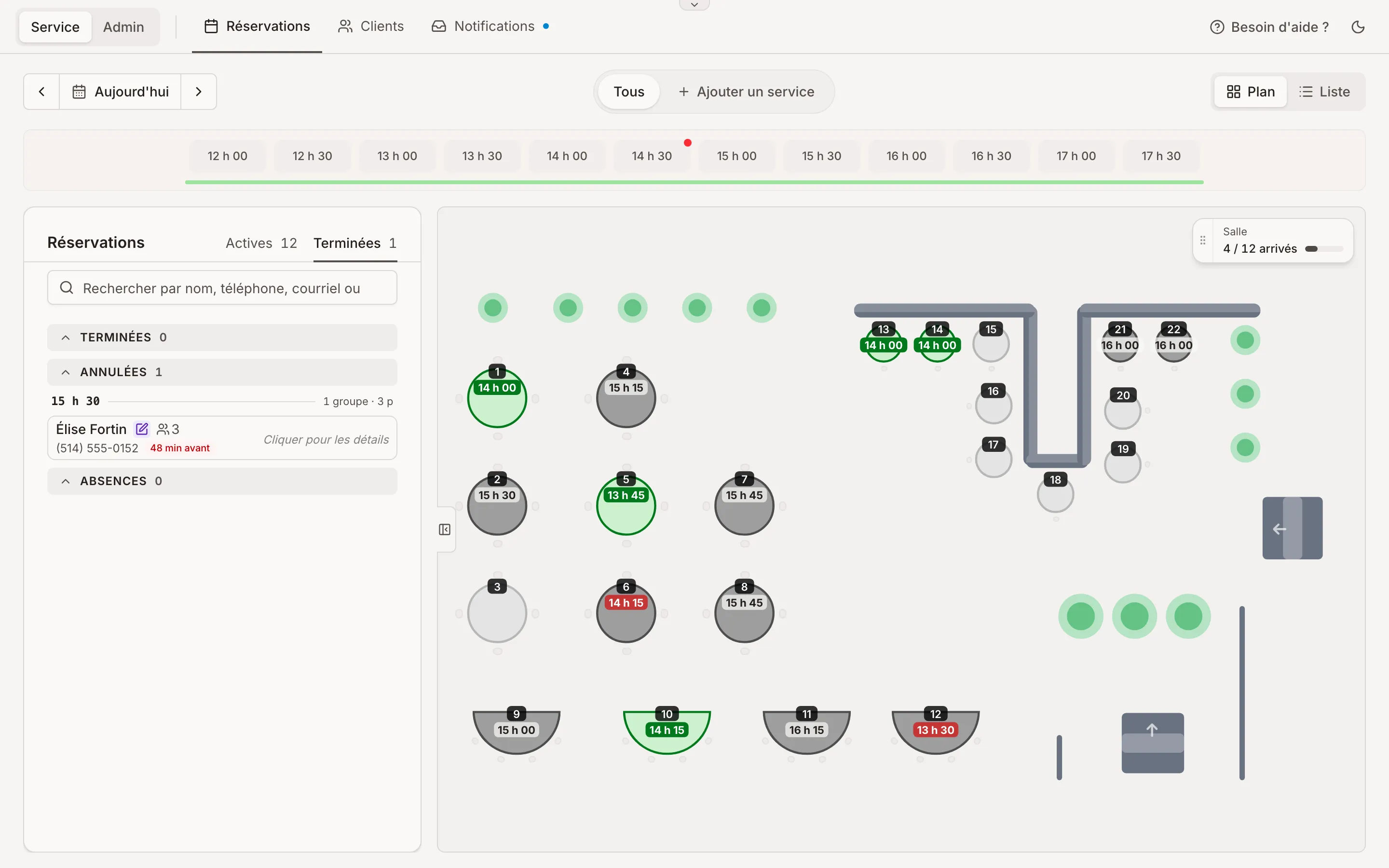
Au-dessus de la liste à gauche, cliquez sur Terminées. Les réservations annulées, terminées et les absences s'y trouvent.
-
Ouvrez la réservation et cliquez sur Rétablir à Confirmée. Si le client est déjà sur place, Placer le client l'installe tout de suite.
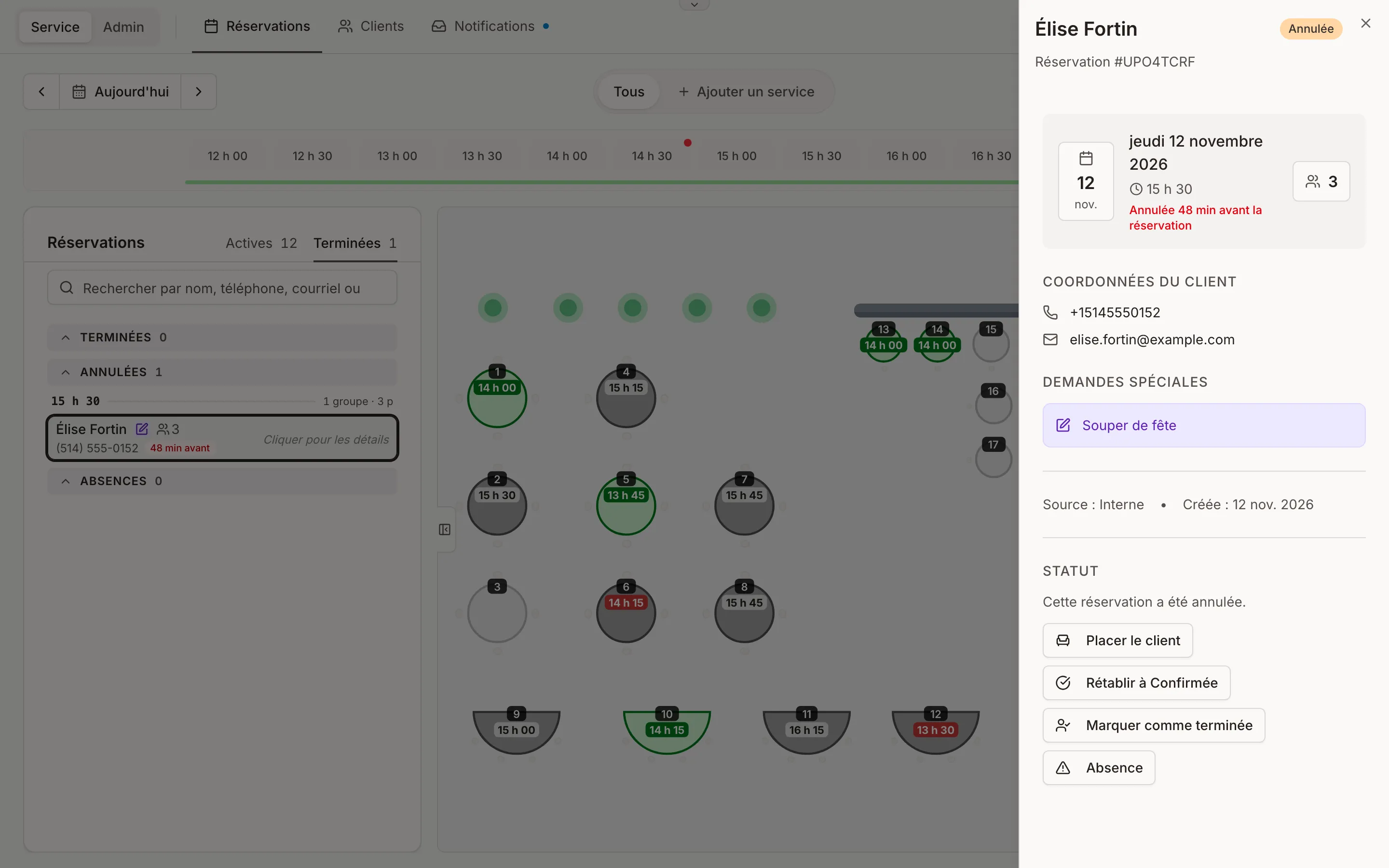
La réservation revient dans la liste, à sa table d'origine, et le client ne reçoit aucun courriel. Avant de la rétablir, vérifiez deux choses :
- La table. Si vous l'avez donnée à un autre groupe entre-temps, déplacez l'un des deux.
- La carte. L'annulation a libéré la carte, et elle ne revient pas quand vous rétablissez la réservation. Une absence dont les frais ont été débités reste une absence. Si vous les avez débités par erreur, remboursez le client dans Stripe.